目前较为好用的图床方案是PicGo+Github, 但受制于网络情况,有时会上传失败,并且操作繁琐,如果文章中插入图片很多,就更是糟糕了(因为每张图片都要经过一次上传和链接复制)。因此,这里推荐采用Typora+Github,实现本地上传,省略了PicGo的上传和链接复制操作,一次设置即可(苹果电脑有个专门的软件叫ipic 听说很好用,但是windows却没有)。
我博客用的是Hexo搭建,这里以此举例。(其他博客方案类似,重点是明白Typora配置方法,理解Github在其中的作用,即使不是用于微博写作,只要上传指定文件到Github,就可以访问到图片)。
缺点:
此方法虽然能够实现网页浏览,但是当需要从网页复制内容时,图片会失效,因为并不是以网页链接的形式存储图片(图床)。所以择情选择,若只是为了发布到网页,这这个方法效率很高。个人的话,考虑到文章移植性和人性化,我还是选择图床操作,关于图床使用可参考其它文章。
开始
1 下载安装Typora
网上直接下载安装即可。
2 新建图片文件
在博客根目录下>source下新建一个imgs文件夹
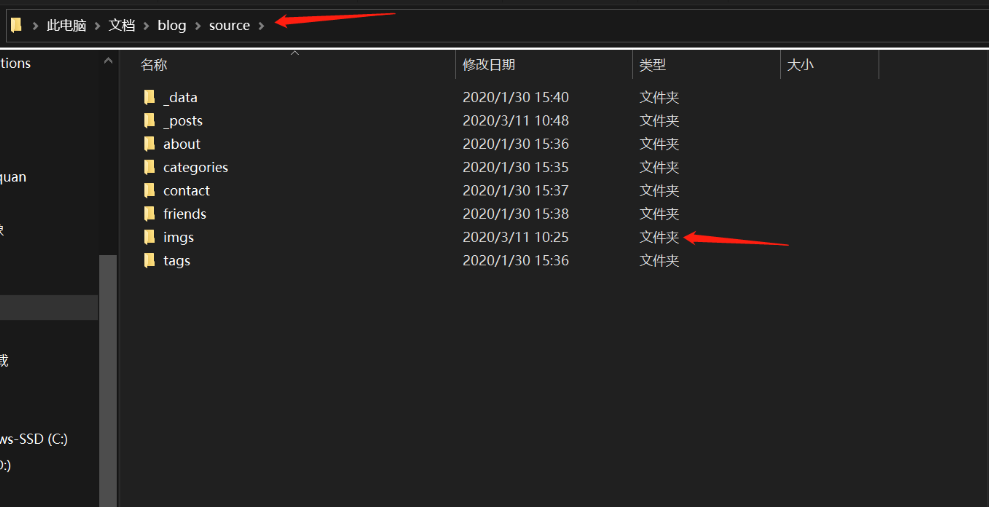
3 配置Typora
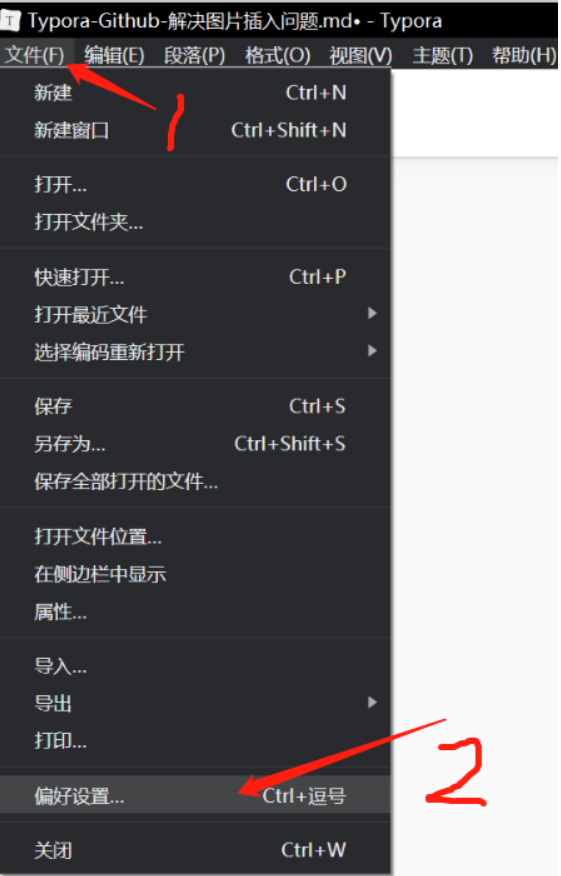
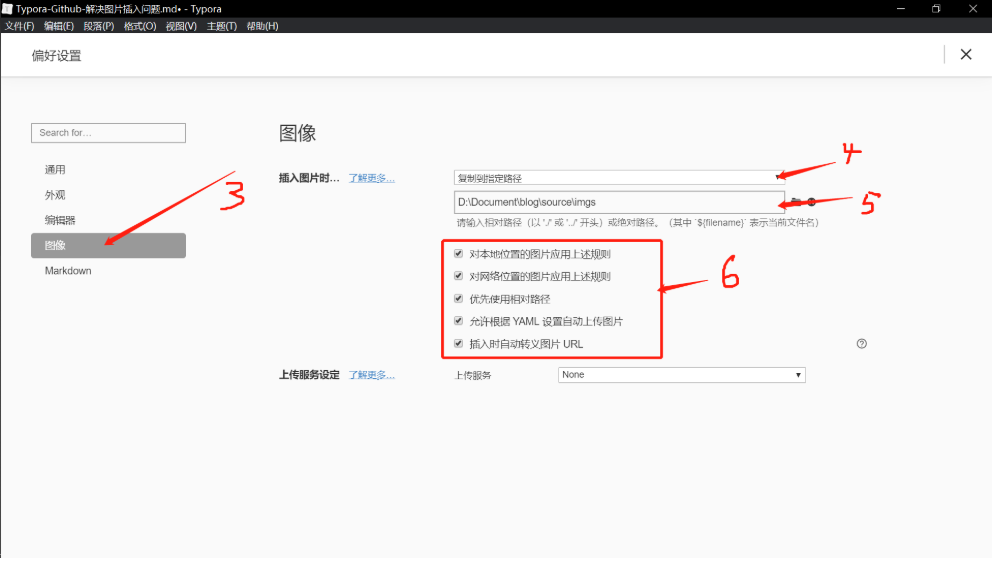
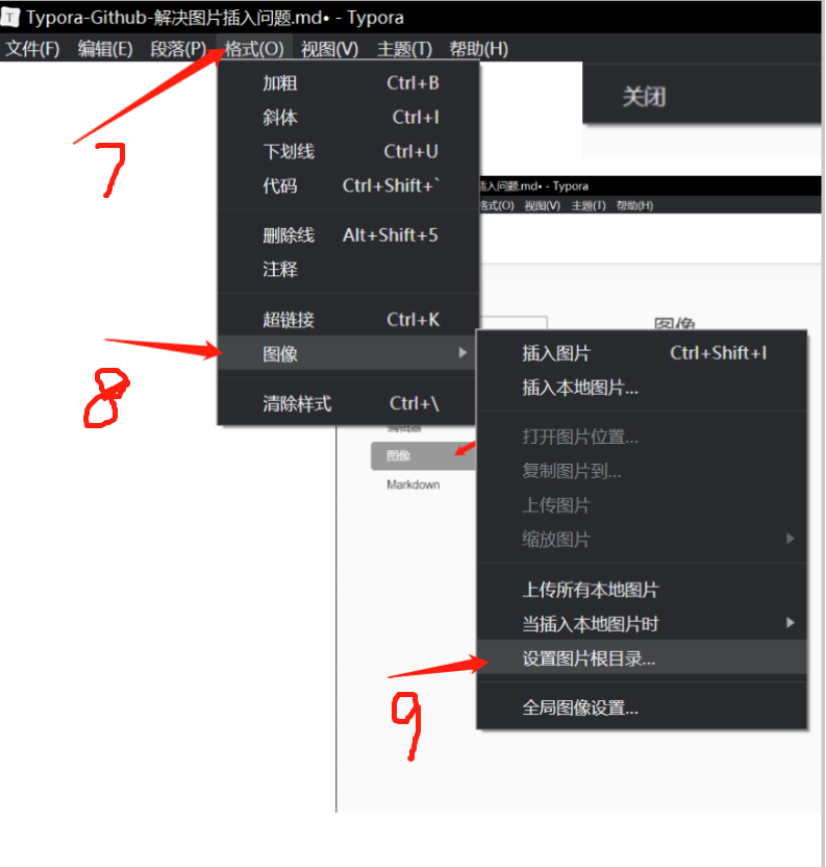
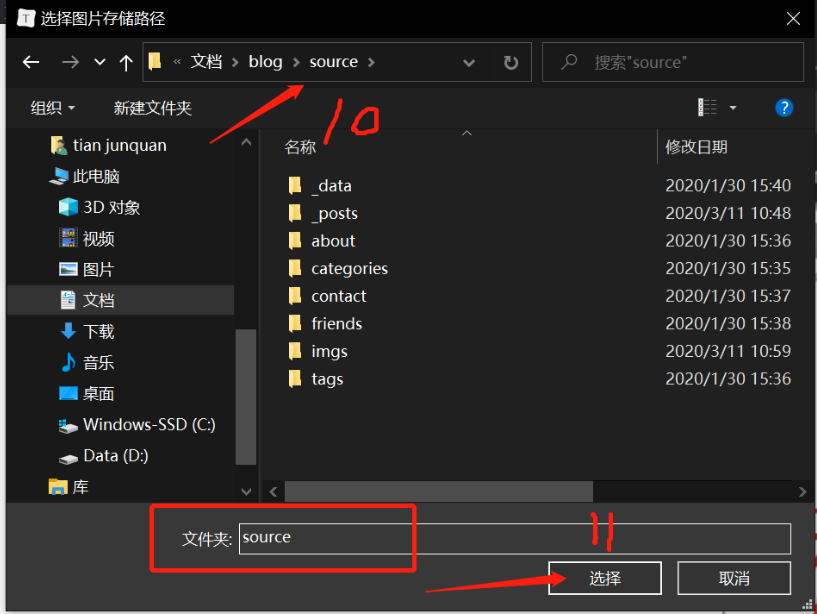
这里注意:根目录为source,不是imgs,否则会出错!
文章开头出现此标准即为成功:

🆗,到这里,配置基本完成
4 使用
直接插入,复制,导入,均可!
需要注意的是:
每次编辑文档时,确保文档中出现这个图标 (若没有,且图片显示不成功,则操作以上步骤中的7-11步)
 ))
))
并且图片地址格式为:

这种格式是错的(有两个 .. ):