编写md文档时,图片处理及其让人头疼,一旦本地图片丢失,md文档中图片就会无法显示,所以我们需要将图保存到图床,即使本地图片丢失,md也不受影响。
免费图床方案:PicGo+jsdelivr+github
本文用到的工具或网站
PicGo
jsdelivr
github
下载PicGo
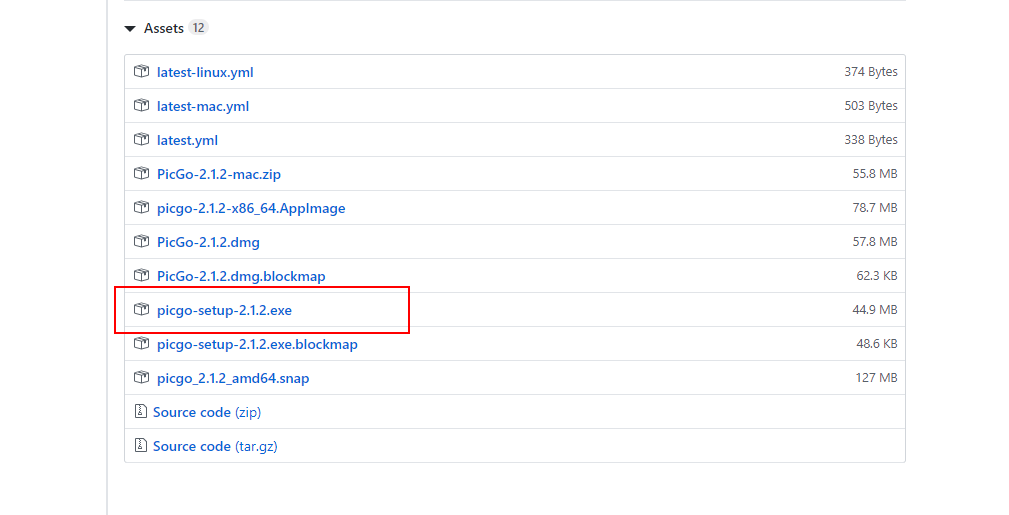
首先进入PicGo的下载地址 选择最新版本下载,根据自己的系统下载对应的安装包,我这里是Windows
配置PicGo
创建仓库
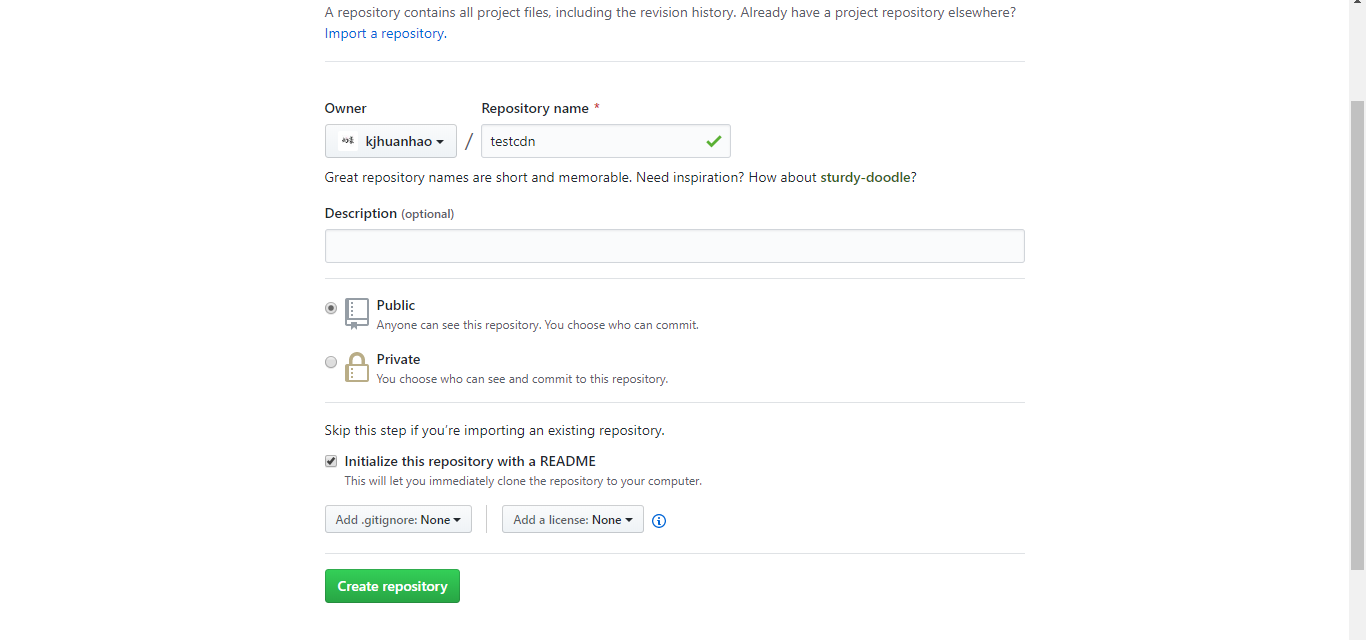
首先创建一个github仓库,名字可以随便取,然后勾选README初始化仓库
生成token
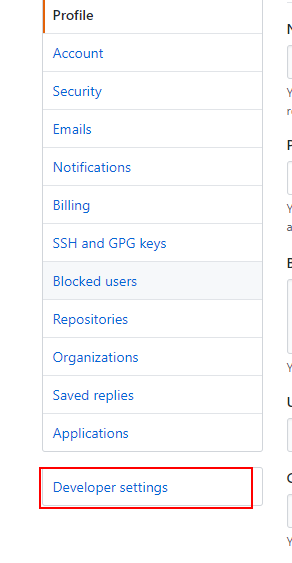
【进入github】-【点击头像】-【settings】-【developer settings】-【Personal access tokens】

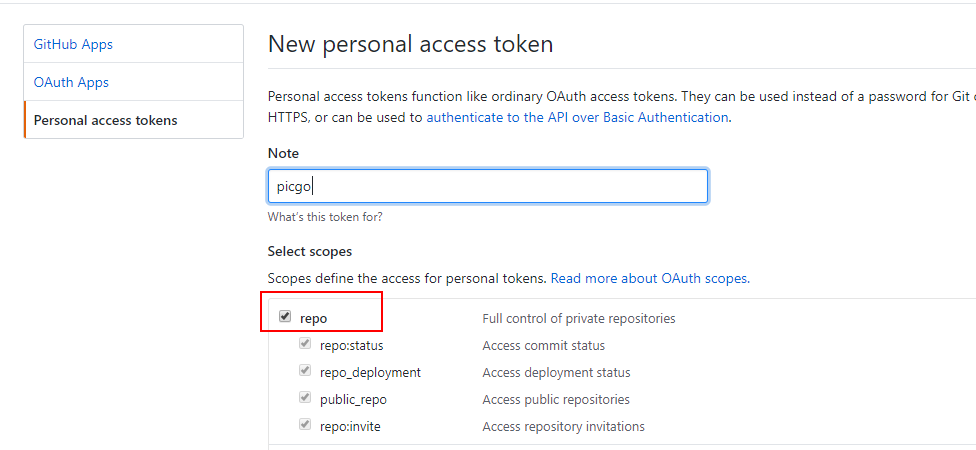
点击【Generate new token】

自定义一个名字,然后勾选【repo】最后点绿色按钮创建即可
请复制你的token,它只显示一次,请妥善保管

配置github图床
先打开你安装好的picgo然后左栏依次选择【图床设置】-【github图床】
如果你打开picgo时没有直接出来界面,它可能藏在你的托盘图标处
仓库名格式是你的用户名/仓库名(注意此处不要有空格!!)
分支是master
token填我们刚刚生成的
存储路径可以填也可以不填,如果你填了img/,它就会上传到你仓库的img目录下
自定义域名的格式:https://cdn.jsdelivr.net/gh/用户名/仓库名(注意此处不要有空格)
最后记得确定保存
上传图片
点击上传区记得图床选【github图床】,直接将图片拖入即可上传。
可以看到在你的github仓库有了第一张图片
配合jsdelivr使用
链接格式:https://cdn.jsdelivr.net/gh/你的用户名/仓库名/文件路径
我们在上传的时候会自动复制这个格式的链接,大家可以可以直接复制查看
然后你就可以通过这个链接访问你的图片了
Bug
上传图片时出现服务端错误及上传出错,检查配置是否正确,尤其注意自己的用户名/仓库名(注意此处不要有空格!!)。
————————————————————————————–
参考文档
特别鸣谢!



.jpg)