一 搭建
步骤
- 1.安装
Git - 2.安装
Node.js - 3.安装
Hexo - 4.
GitHub创建个人仓库 - 5.生成
SSH添加到GitHub - 6.将
hexo部署到GitHub - 7.设置个人域名
- 8.发布文章化
1.安装Git
为了把本地的网页文件上传到github上面去,需要用到工具—Git[下载地址]。
windows:到git官网上下载.exe文件,Download git,安装选项还是全部默认,只不过最后一步添加路径时选择Use Git from the Windows Command Prompt,这样我们就可以直接在命令提示符里打开git了。
windows在git安装完后,就可以直接使用git bash来敲命令行了,不用自带的cmd。
linux:对linux来说实在是太简单了,因为最早的git就是在linux上编写的,只需要一行代码
sudo apt-get install git安装完成后在命令提示符中输入git --version来查看一下版本验证是否安装成功。
2.安装Node.js
Hexo是基于node.js编写的,所以需要安装一下node.js和里面的npm工具。
windows:下载稳定版或者最新版都可以Node.js,安装选项全部默认,一路点击Next。
最后安装好之后,按Win+R打开命令提示符,输入node -v和npm -v,如果出现版本号,那么就安装成功了。
linux:命令行安装:
sudo apt-get install nodejs
sudo apt-get install npm3.安装Hexo
前面git和nodejs安装好后,就可以安装hexo了,输入npm install -g hexo-cli安装Hexo。可能会有几个报错,无视它就行。
npm install -g hexo-cli安装完后输入hexo -v验证是否安装成功。
然后cd到这个文件夹下(或者在这个文件夹下直接右键git bash打开)。
比如我的博客文件都存放在D:\Document\Blog目录下。
在该目录下右键点击Git Bash Here,打开git的控制台窗口,以后我们所有的操作都在git控制台进行,就不用Windows自带的cmd了。
接下来初始化一下hexo,即初始化我们的网站,输入hexo init初始化文件夹
hexo init这个Blog可以自己取什么名字都行,然后,接着输入npm install安装必备的组件。
cd Blog      //进入这个MyBlog文件夹
npm install新建完成后,指定文件夹Blog目录下有:
node_modules:依赖包public:存放生成的页面scaffolds:生成文章的一些模板source:用来存放你的文章themes:主题**_config.yml:博客的配置文件**
这样本地的网站配置也弄好啦,输入hexo g生成静态网页,然后输入hexo s打开本地服务器
hexo g
hexo server(或者简写:hexo s))然后浏览器打开http://localhost:4000/,就可以看到我们的博客啦
4.GitHub创建个人仓库
使用github,用来存放我们的网站。
新建一个项目仓库New repository,
输入自己的项目名字,后面一定要加.github.io后缀,README初始化也要勾上。
5.生成SSH添加到GitHub(可跳过)
生成SSH添加到GitHub,连接Github与本地。
右键打开git bash,然后输入下面命令:
git config --global user.name "yourname"
git config --global user.email "youremail"这里的yourname输入你的GitHub用户名,youremail输入你GitHub的邮箱。这样GitHub才能知道你是不是对应它的账户。例如我的:
git config --global user.name "shw2018"
git config --global user.email "hwsun@std.uestc.edu.cn"
可以用以下两条,检查一下你有没有输对
git config user.name
git config user.email然后创建SSH,一路回车
ssh,简单来讲,就是一个秘钥,其中,id_rsa是你这台电脑的私人秘钥,不能给别人看的,id_rsa.pub是公共秘钥,可以随便给别人看。把这个公钥放在GitHub上,这样当你链接GitHub自己的账户时,它就会根据公钥匹配你的私钥,当能够相互匹配时,才能够顺利的通过git上传你的文件到GitHub上。
ssh-keygen -t rsa -C "youremail"这个时候它会告诉你已经生成了.ssh的文件夹。在你的电脑中找到这个文件夹。或者git bash中输入
cat ~/.ssh/id_rsa.pub将输出的内容复制到框中,点击确定保存。
打开github,在头像下面点击settings,再点击SSH and GPG keys,新建一个SSH,名字随便取一个都可以,把你的id_rsa.pub里面的信息复制进去。
在git bash输入ssh -T git@github.com,出现你的用户名,那就成功了。
6.将hexo部署到GitHub
这一步,我们就可以将hexo和GitHub关联起来,打开博客根目录下的_config.yml文件,这是博客的配置文件,在这里你可以修改与博客配置相关的各种信息。
修改配置:
deploy:
  type: git
  repository: https://github.com/Tian-JQ/Tian-JQ.github.io.git
branch: masterrepository修改为你自己的github项目地址即可,就是部署时,告诉工具,将生成网页通过git方式上传到你对应的链接仓库中。
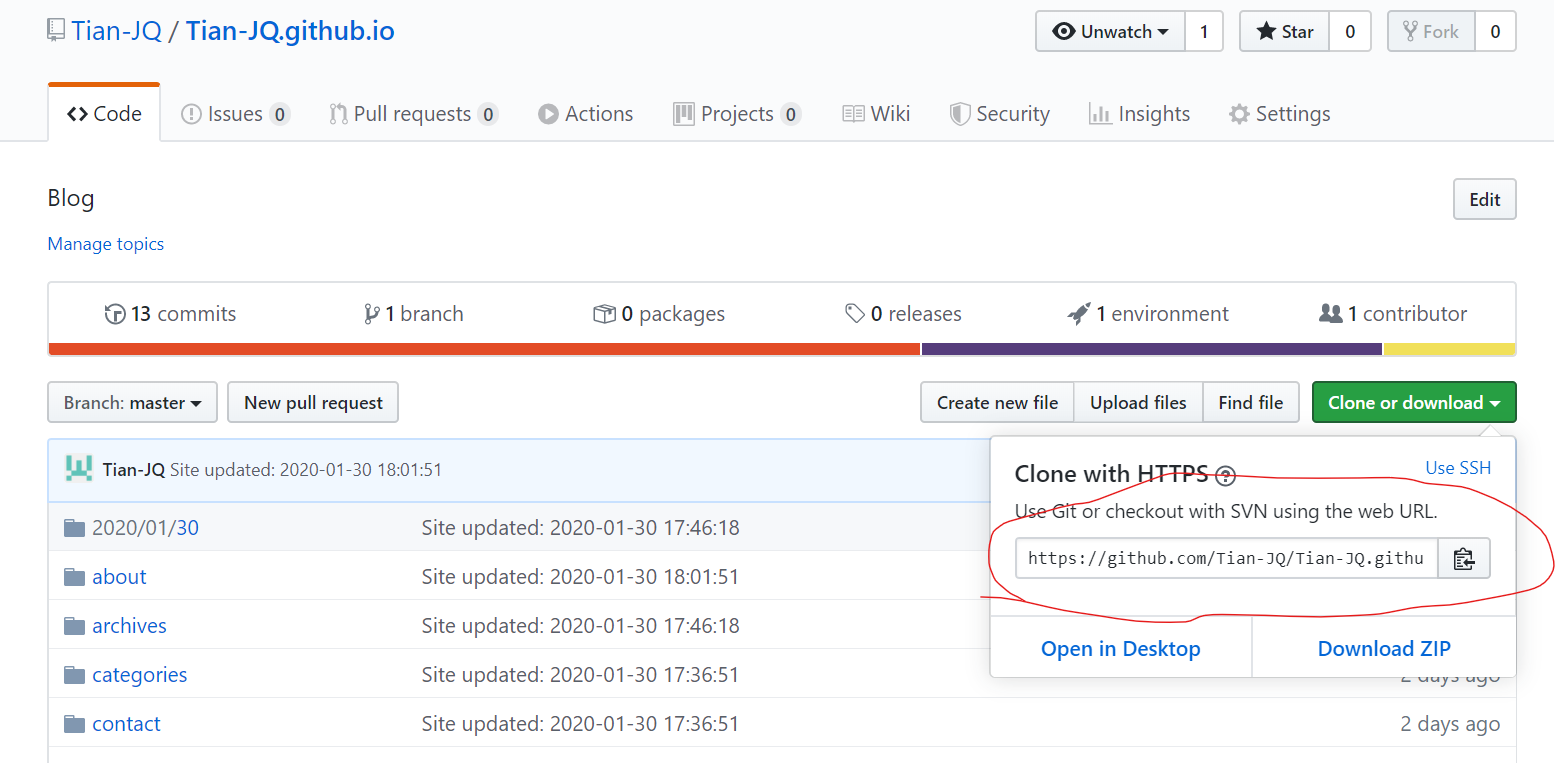
这个时候需要先安装deploy-git ,也就是部署的命令,这样你才能用命令部署到GitHub。
npm install hexo-deployer-git --save然后
hexo c
hexo g
hexo d
其中 hexo c (hexo clean)清除之前生成的东西,也可以不加。 hexo g (hexo generate) 生成静态文章,hexo d (hexo deploy)部署文章,
注意
deploy时可能要你输入username和password。
过一会儿就可以在http://yourname.github.io 这个网站看到你的博客了!
7.设置个人域名
现在你的个人网站的地址是yourname.github.io,如果觉得这个网址逼格不太够,这就需要你设置个人域名了。但是需要花钱。
这一步不是必要的,如果目前还不想买域名可以先跳过,继续看后面的,以后想买域名了在还看这块
首先你得购买一个专属域名,xx云都能买,看你个人喜好了。
这篇以腾讯云为例,腾讯云官网购买:
然后实名认证后进入腾讯云控制台,点云解析进去,找到你刚买的域名,点进去添加两条解析记录:
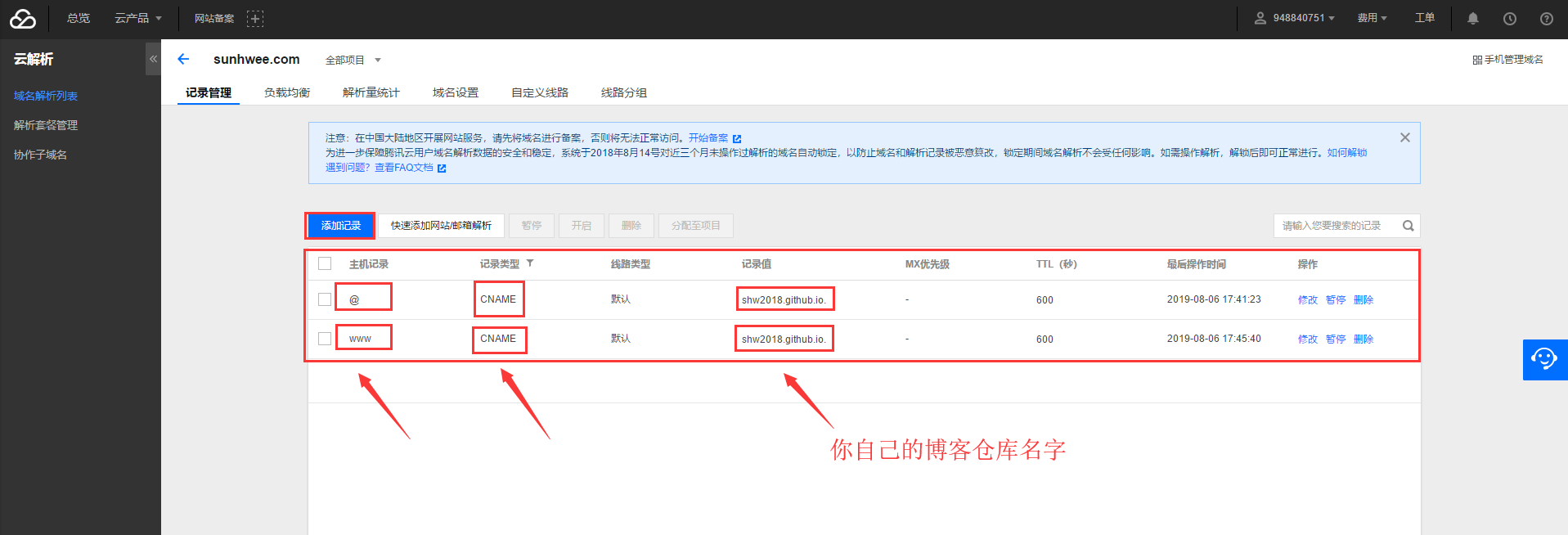
然后打开你的github博客项目,点击settings,拉到下面Custom domain处,填上你自己的域名,保存: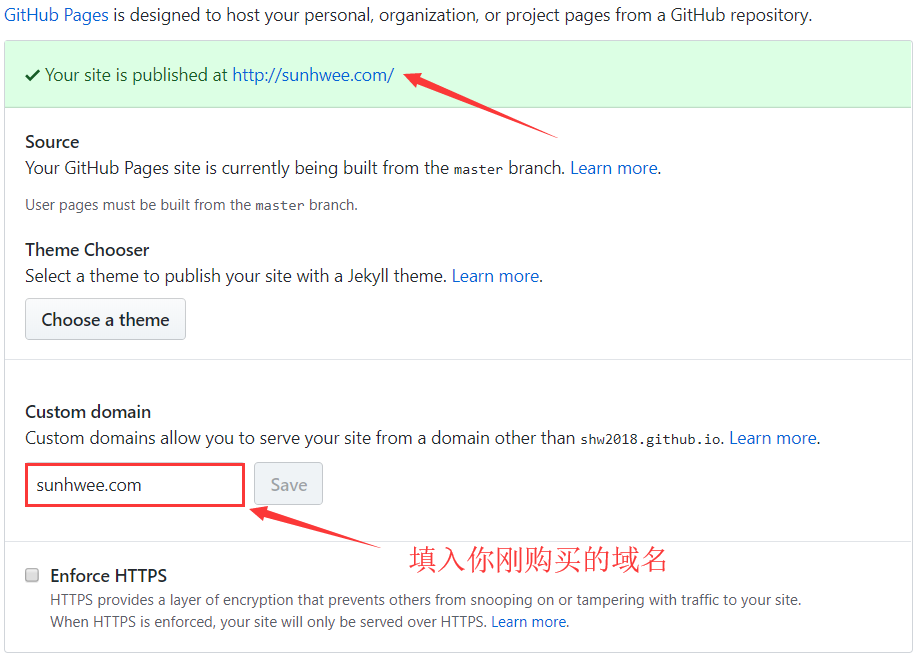
这时候你的项目根目录应该会出现一个名为CNAME的文件了。如果没有的话,打开你本地博客/source目录,我的是D:\Study\MyBlog\source,新建CNAME文件,注意没有后缀。然后在里面写上你的域名,保存。最后运行hexo g、hexo d上传到github。
过不了多久,再打开你的浏览器,输入你自己的专属域名,就可以看到搭建的网站啦!
8.发布文章
首先在博客根目录下右键打开git bash,安装一个扩展npm i hexo-deployer-git。
然后输入hexo new post "article title",新建一篇文章。
然后打开D:\Document\Blog\source\_posts的目录,可以发现下面多了一个文件夹和一个.md文件,就是你的文章文件啦。
使用md文档编写markdown文件,可以实时预览。
编写完markdown文件后,根目录下输入hexo g生成静态网页,然后输入hexo s可以本地预览效果,最后输入hexo d上传到github上。这时打开你的github.io主页就能看到发布的文章啦。
二 个性化
推荐主题:https://github.com/blinkfox/hexo-theme-matery/blob/develop/README_CN.md
更换主题
修改 Hexo 根目录下的 _config.yml 的 theme 的值:theme: hexo-theme-matery
其他个性化设置可参考:https://github.com/blinkfox/hexo-theme-matery/blob/develop/README_CN.md
https://blinkfox.github.io/2018/09/28/qian-duan/hexo-bo-ke-zhu-ti-zhi-hexo-theme-matery-de-jie-shao/#toc-heading-9
三 图床
编写md文档时,图片处理及其让人头疼,一旦本地图片丢失,md文档中图片就会无法显示,所以我们需要将图保存到图床,即使本地图片丢失,md也不受影响。
免费图床方案:PicGo+jsdelivr+github
—————————————————————————————————————————-
参考:
特别鸣谢!
https://www.cnblogs.com/shwee/p/11421156.html
https://301technology.cn/2020/01/19/hexoblog/#%E5%89%8D%E8%A8%80
主题:
https://github.com/blinkfox/hexo-theme-matery/blob/develop/README_CN.md
图床:
bilibili:
https://www.bilibili.com/video/av65336062?from=search&seid=9800526859366131449



.jpg)