VirtualBox虚拟机与Linux系统的安装配置(以安装一个名为Hadoop的Ubuntu-Linux为例)
VirtualBox虚拟机下载安装
下载
选择对应的版本下载
安装
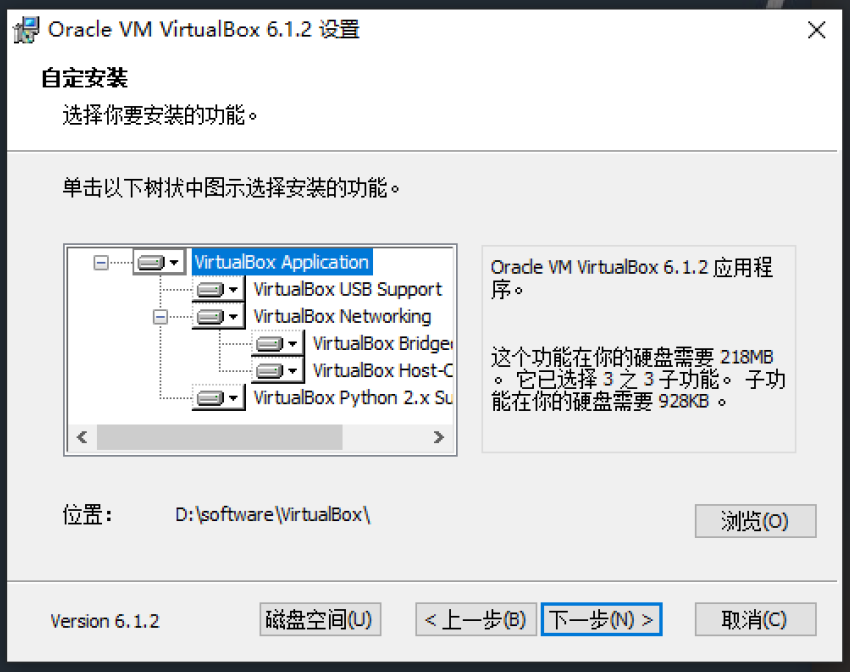
配置
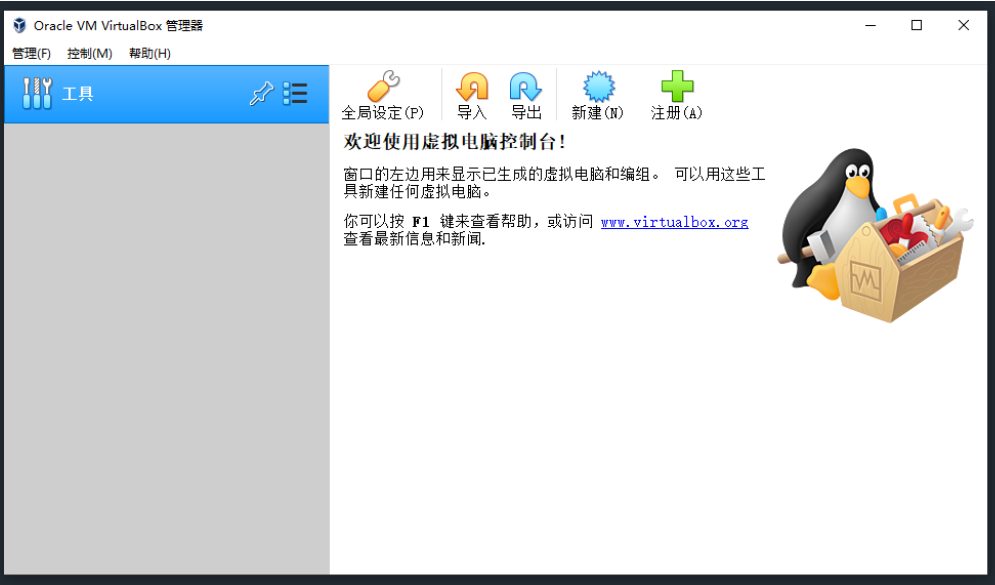
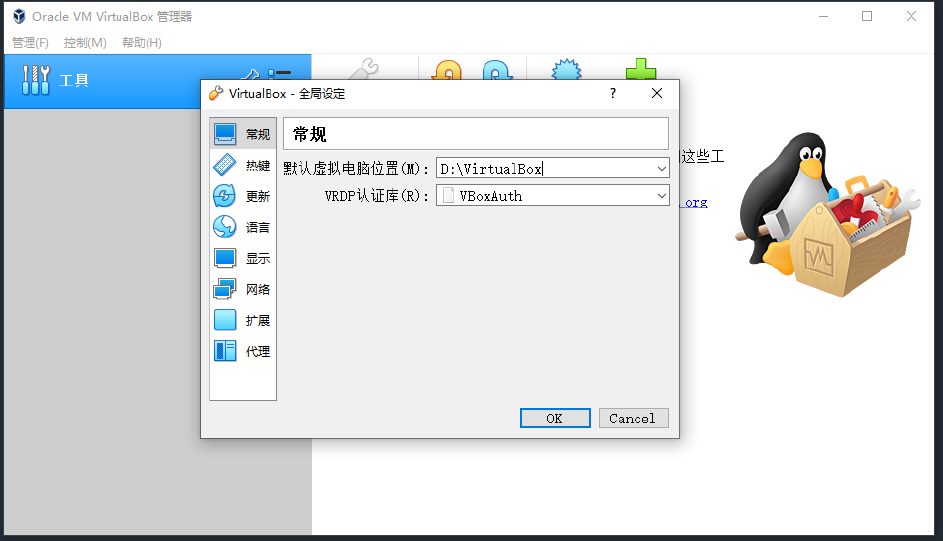
1.设置存储文件夹:管理-全局设定-常规-默认虚拟电脑位置-其他-更改到其他盘符如D:\Virtual
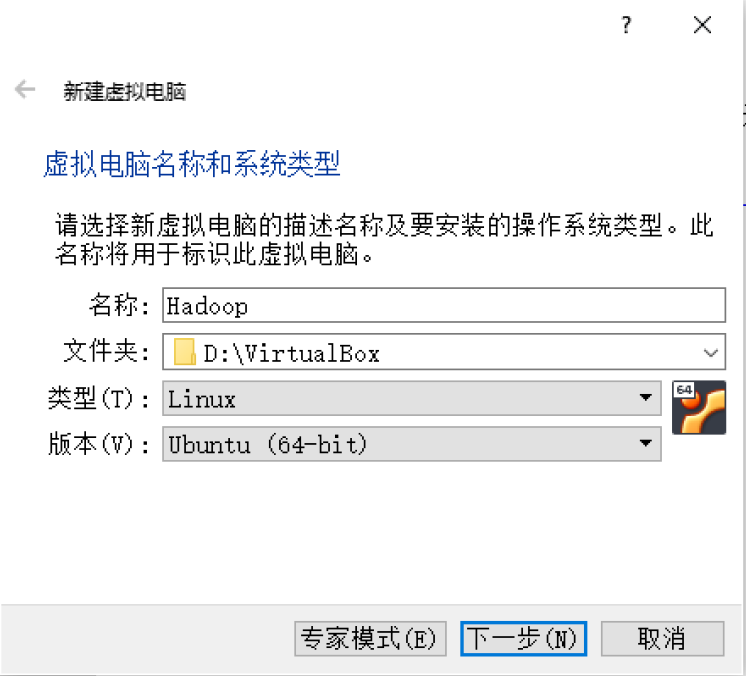
2.创建虚拟机:点新建
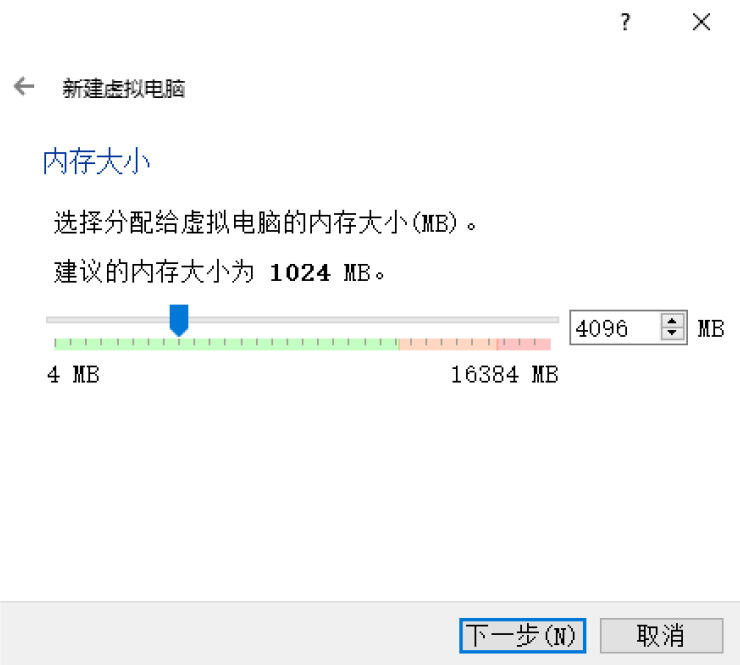
设置内存:根据电脑配置,2G以下容易卡顿,推荐4G
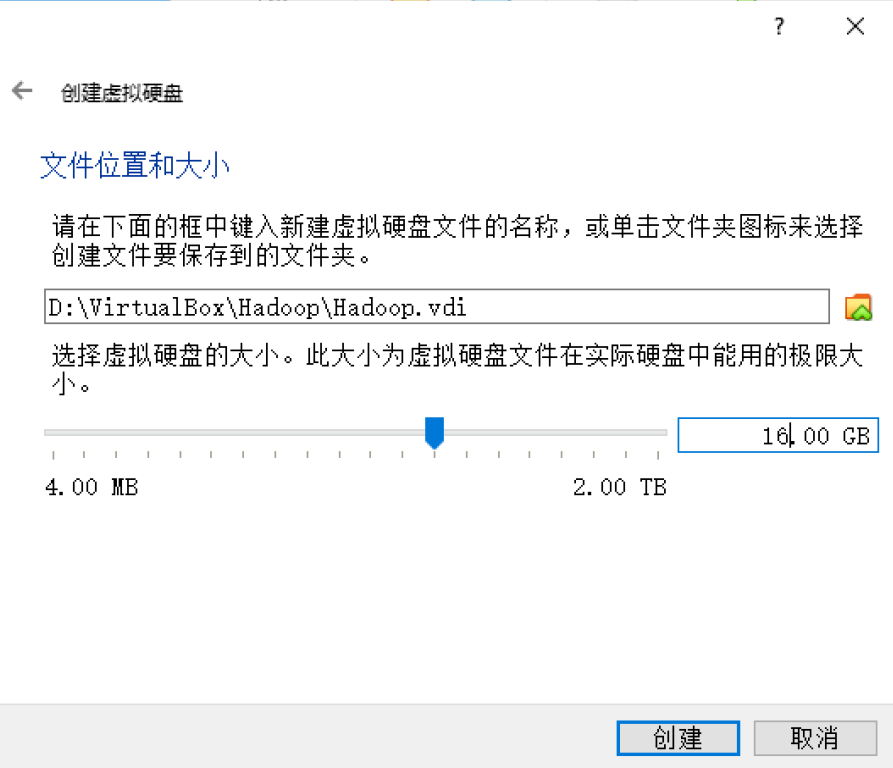
设置虚拟硬盘位置和大小:根据配置,设置大小
创建完成
Ubuntu下载安装
下载
选择LTS版本
安装
1.在VirtualBox管理器中选择刚刚创建的Hadoop虚拟机
2.设置-存储-光驱(没有盘片)-右侧蓝色光盘图标-Choose a disk file…
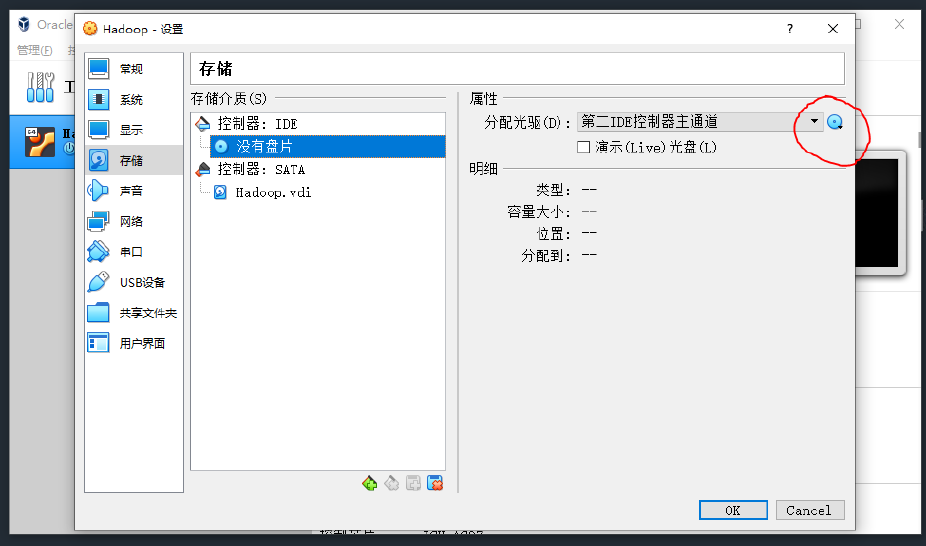
选取下载好的Ubuntu光盘文件,OK
3.启动虚拟机-安装Ubuntu
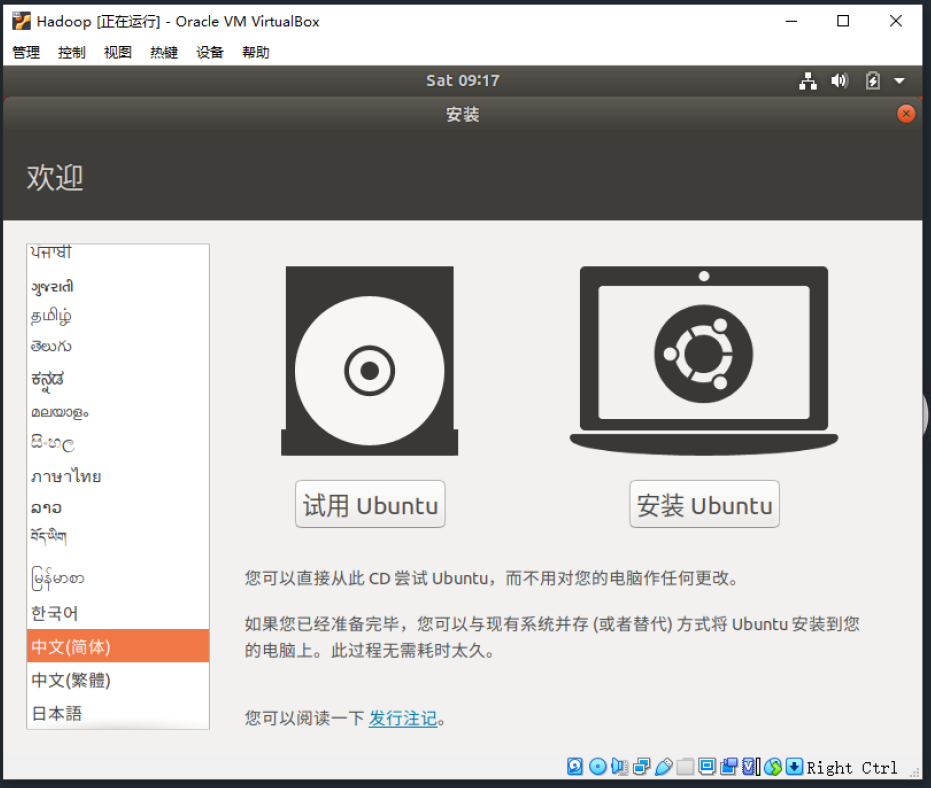
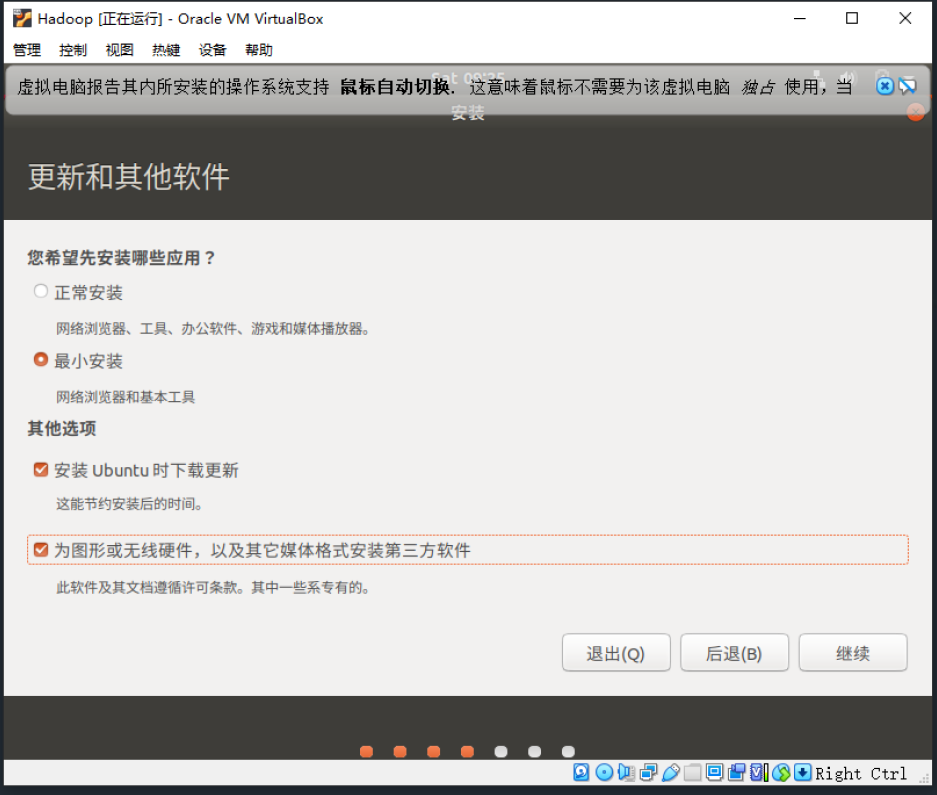
勾选”为图形或无线硬件,以及其他媒体格式安装第三方软件”
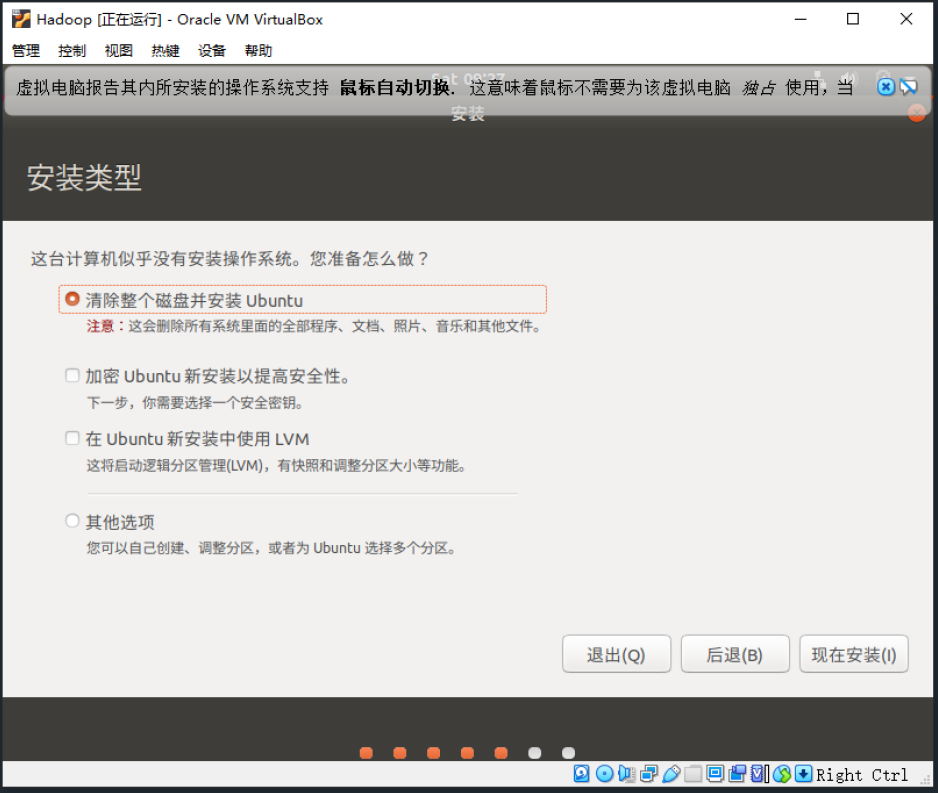
清除整个磁盘并安装Ubuntu
填写所在地:如Beijing
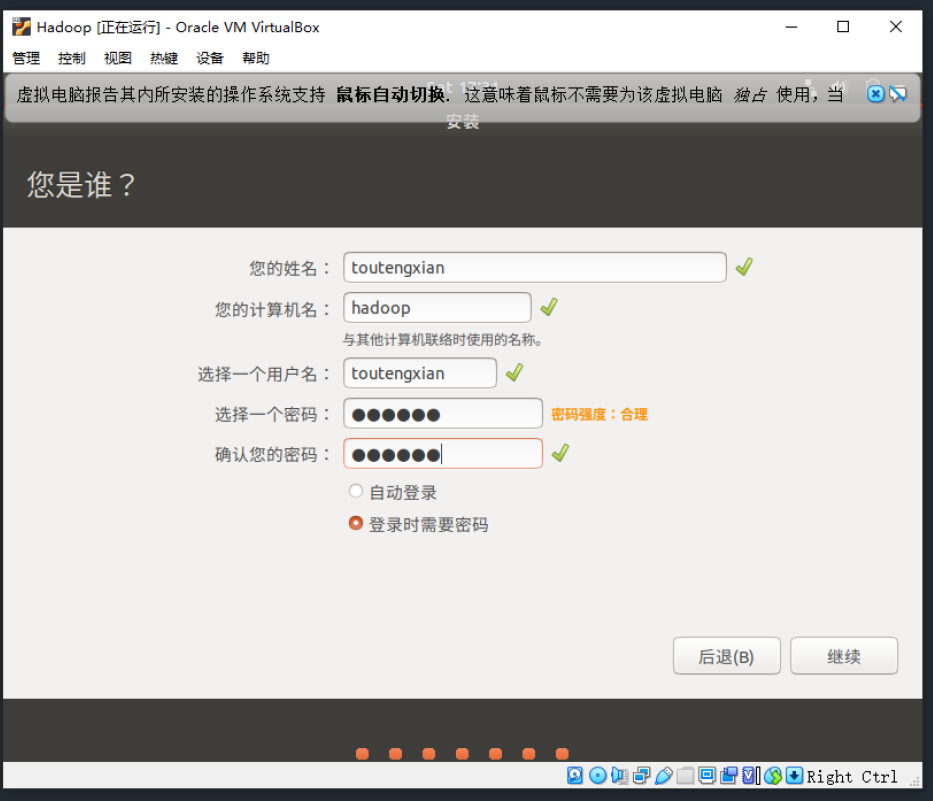
设置个人信息
重新启动后则安装完毕
配置
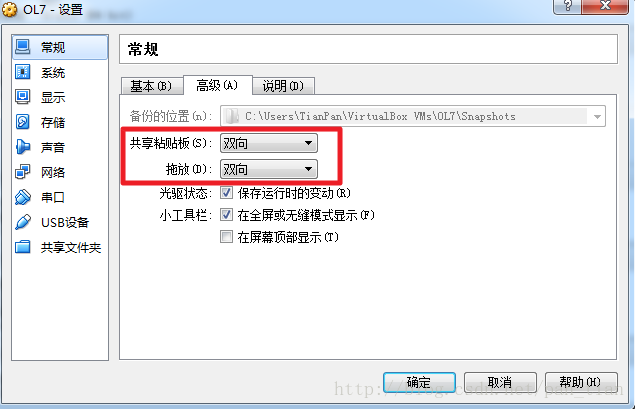
共享粘贴板
设置虚拟机为“双向”共享粘贴,重启虚拟机即可
共享文件夹
注意:
- 设置共享文件夹时要勾选自动挂载
- 完成后重启虚拟机才能出现共享文件夹